
به NKP خوش آمدید

درباره سایت
آخرین مطالب
- چگونه می توان دریافت کرد؟؛ گواهینامه ماکروسافت چیست و
- نقشه جغرافیایی کودکستانهای لارستان1403-1404
- شهریه مصوب کودکستانها 1403-1404
- EaseUS Data Recovery Wizard Technician 17.0.0.0 بازبابی اطلاعات
- گروههای مورد تایید سازمان تعلیم و تربیت کودک
- چگونه می توانیم رسید خوانده شدن ایمیل توسط گیرنده را در Gmail فعال کنیم ؟
- گواهینامه ماکروسافت چیست و چگونه می توان دریافت کرد ؟
- بازیابی Windows Photo Viewer در ویندوز 10
- دانستنی های قرآنی
- آموزش کامل ادغام پستی (Mail merge) در Word
امکانات وب
برخلاف برنامه های پیام رسان ، در سرویس های 1 از جمله Gmail ، شما نمی توانید به صورت معمول از 1 شدن ایمیل 1 1 مطلع شوید .با این حال هنوز راه هایی برای 1 کردن 1 خوانده شده (Read Receipts ) در جیمیل وجود دارد که در ادامه به شما خواهیم گفت .
ویژگی read receipts یا رسیدهای خواندن ، در حال حاضر تنها محدود به حساب های کاری و مدرسه ای جیمیل می باشد و در اکانت های معمولی این سرویس که اکثر ما از آن استفاده می 1 ، چنین چیزی وجود ندارد و شما باید به کمک برنامه ها و افزونه های شخص ثالث ، رسیدهای خوانده شده را فعال کنید .به طور خلاصه اگر حساب Gmail سازمانی دارید (مانند حساب گوگل Workspace) می توانید رسید های خوانده و ارسال شده را در داخل برنامه موبایل و دسکتاپ چیمیل فعال کنید
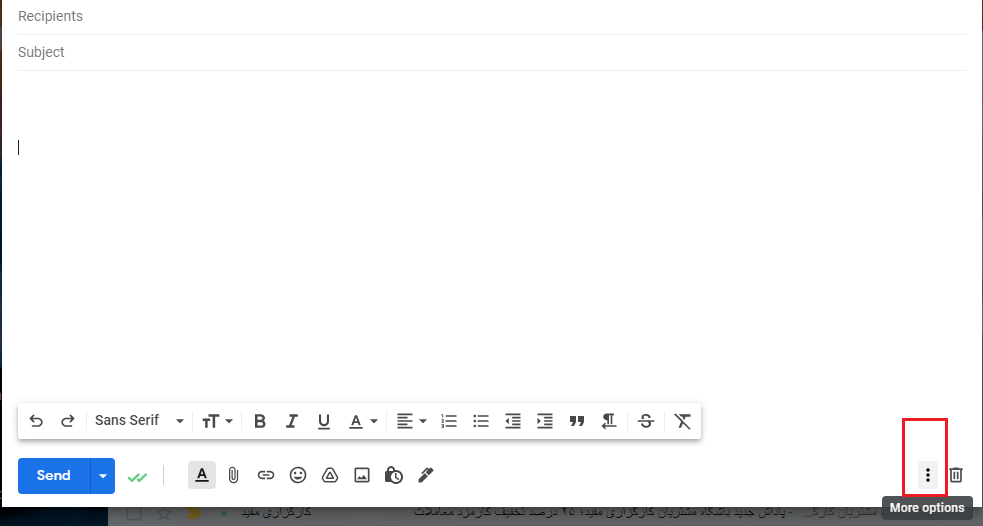
به این منظور شما باید در زمان ارسال یک ایمیل ، روی دکمه سه نقطه ( more ) کلیک کنید و سپس از منوی باز شده گزینه گزینه Request read receipt را انتخاب کنید .اگر این گزینه را نمی بینید ، به این معناست که حساب شما از این ویژگی برخوردار نیست و باید از روش های جایگزین مانند نصب یک افزونه یا برنامه شخص ثالث استفاده کنید .
از چه برنامه یا افزونه ای برای دریافت رسید خوانده شدن ایمیل ها توسط گیرنده در Gmail استفاده کنیم ؟
اگر می خواهید رسید دریافت و خوانده شده ها را برای یک حساب معمولی جیمیل داشته باشید ، Mailtrack یک گزینه رایگان و مناسب برای این کار است .این برنامه با اضافه کردن یک تصویر کوچک به ایمیل های ارسالی شما ، می تواند آنها را ردیابی و خوانده شدن آنها را به شما نشان دهد با این حال می توانید با استفاده از نسخه پولی برنامه ، این تصویر کوچک را از ایمیل های خود حذف کنید .
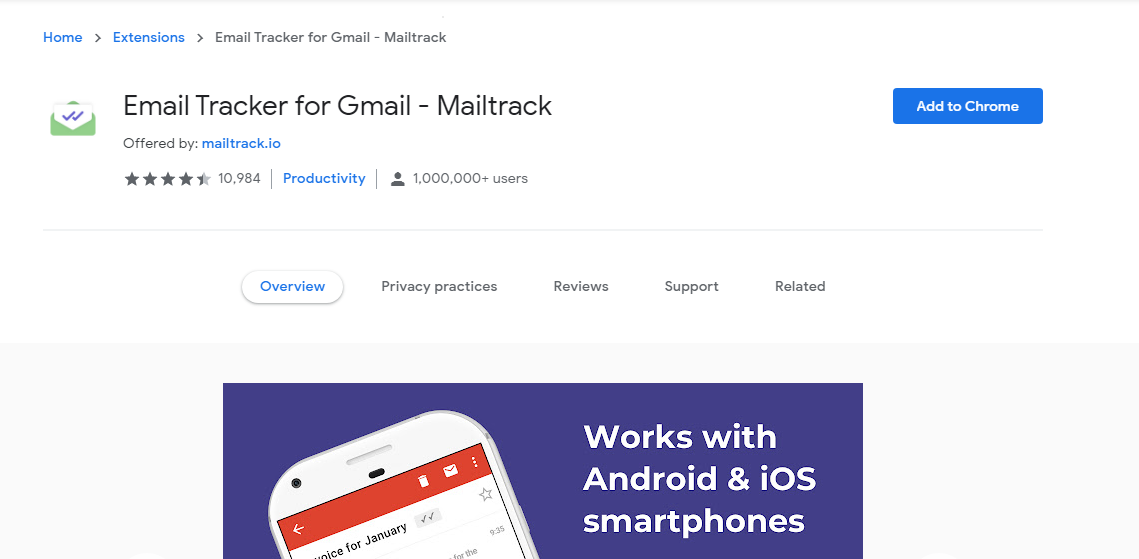
برای شروع ابتدا افزونه Mailtrack را روی مرورگر کروم خود نصب کنید .پس از نصب افزونه ، صفحه ای به شکل زیر برای شما باز می شود که باید روی دکمه Coect with Google برای اتصال برنامه با حساب شما ، کلیک کنید .
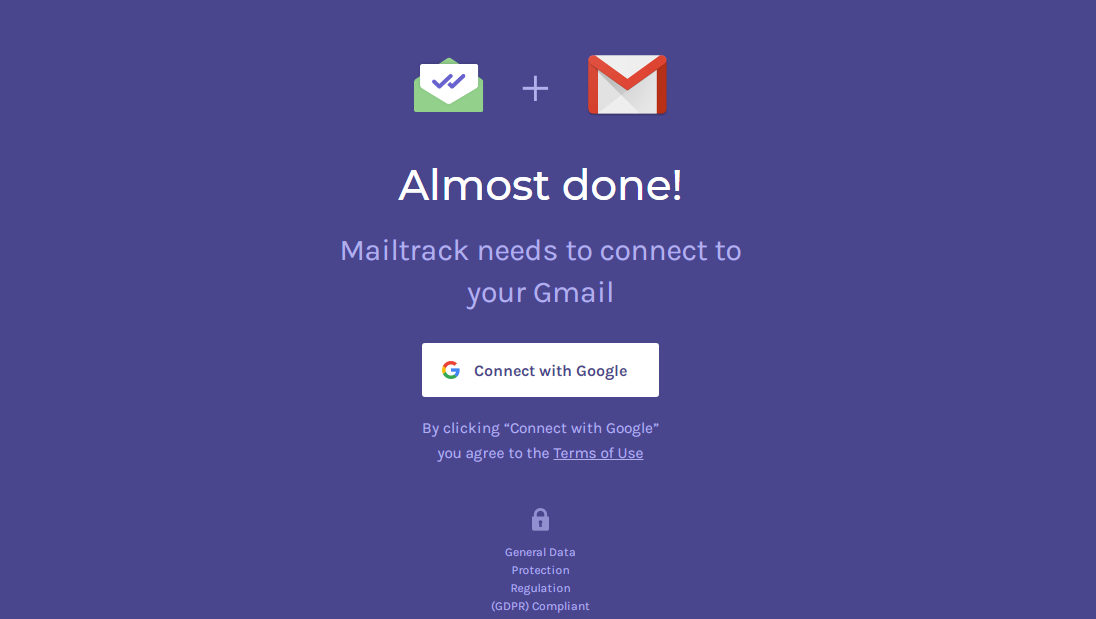
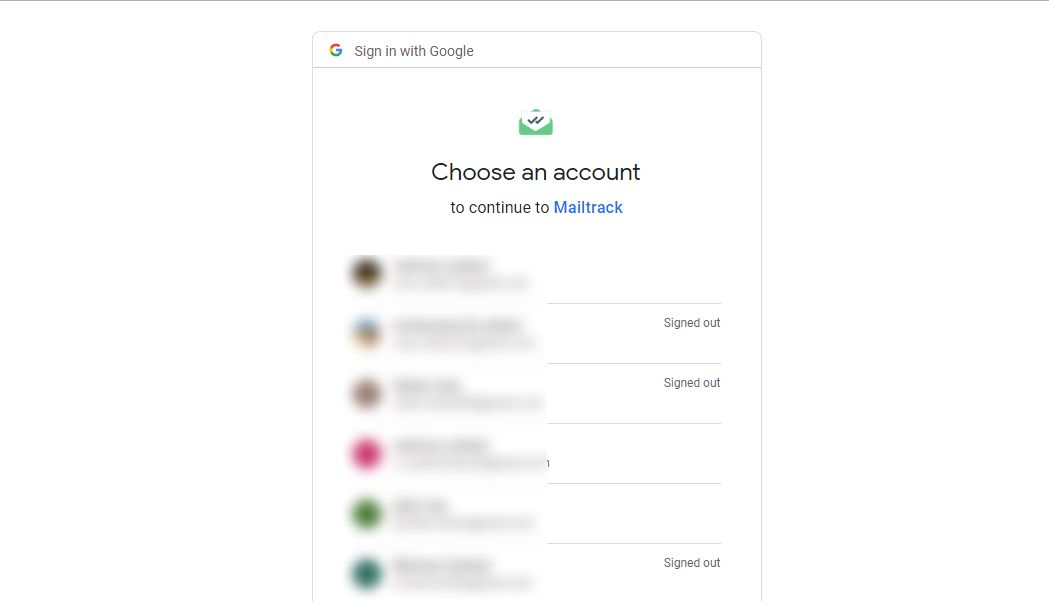
در این صفحه باید ، حساب مورد نظر را که می خواهید Mailtrack به آن متصل شود ، را انتخاب کنید .
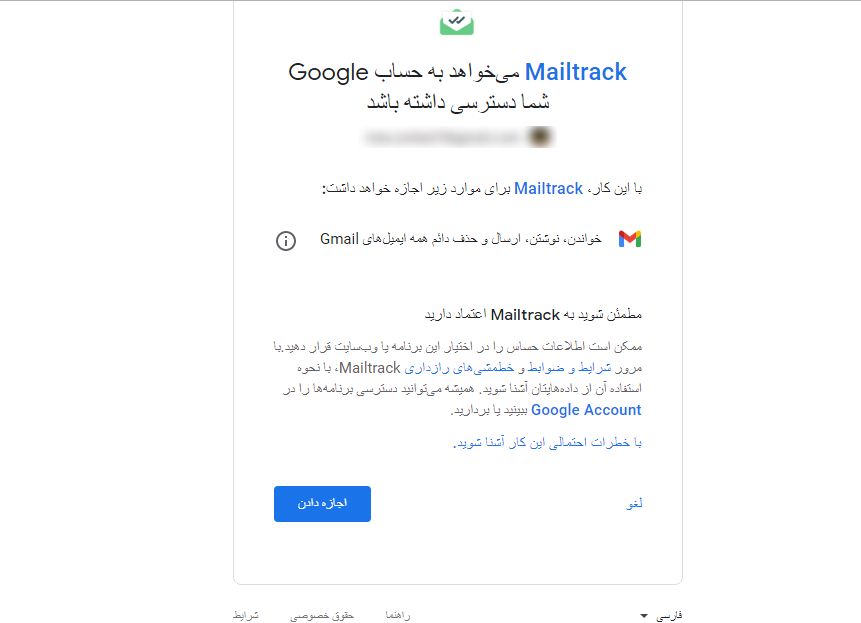
در این مرحله باید به Mailtrack اجازه دهید ، تا به حساب جیمیل شما متصل شود .بنابراین روی دکمه اجازه دادن ( Allow ) کلیک کنید .
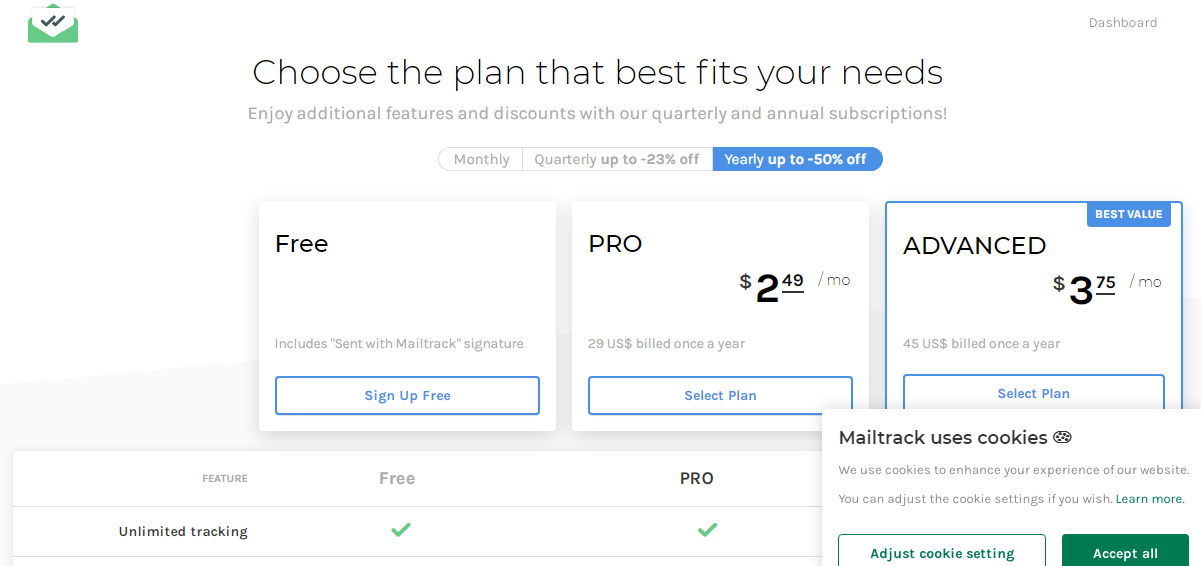
در این صفحه اگر می خواهید از نسخه رایگان Mailtrack استفاده کنید ، روی گزینه Sign Up Free کلیک کنید .
در نهایت روی دکمه Go To Gmail کلیک کنید تا جیمیل شما باز شود .
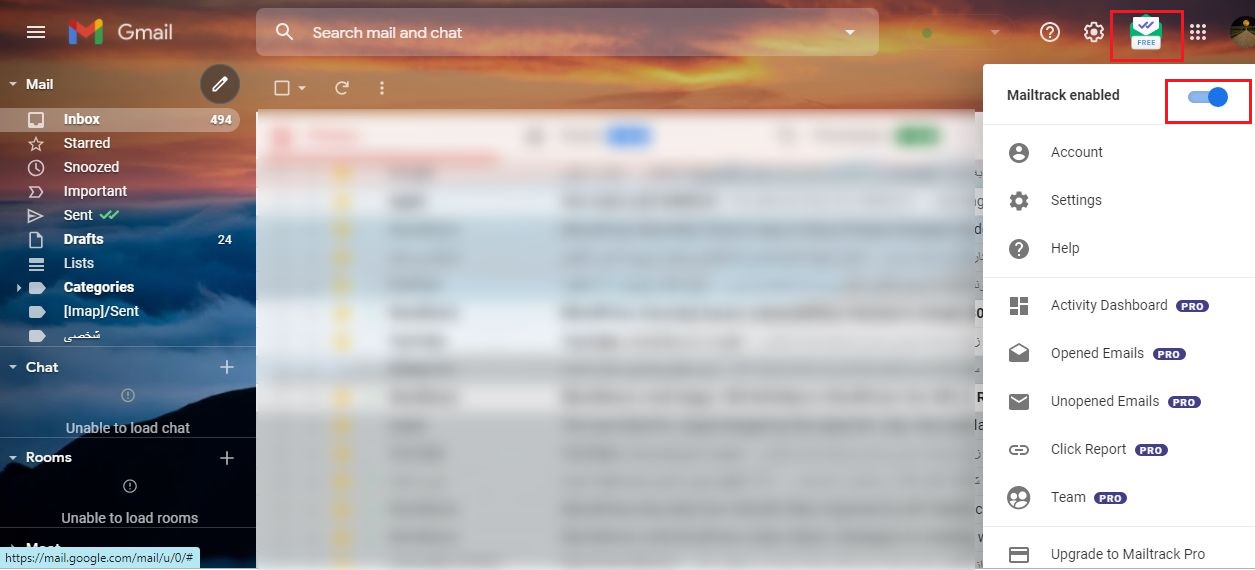
اکنون باید نماد جدید Mailtrack ( دو تیک آبی ) را در گوشه سمت راست بالای پنجره جیمیل مشاهده کنید .همزمان باید ایمیل هشداری از طرف گوگل دریافت کرده باشید ، که به شما هشدار می دهد که Mailtrack به حساب گوگل شما دسترسی دارد .
زمانی که Mailtrack فعال باشد ، شما هنگام نوشتن ایمیل باید علامت دو تیک سبز در کنارد دکمه send را مشاهده کنید .همچنین می توانید با کلیک روی این علامت ، ردیاب ایمیل را خاموش کنید یا اعلان آن را با کلیک روی آیکون زنگ ، فعال کنید .
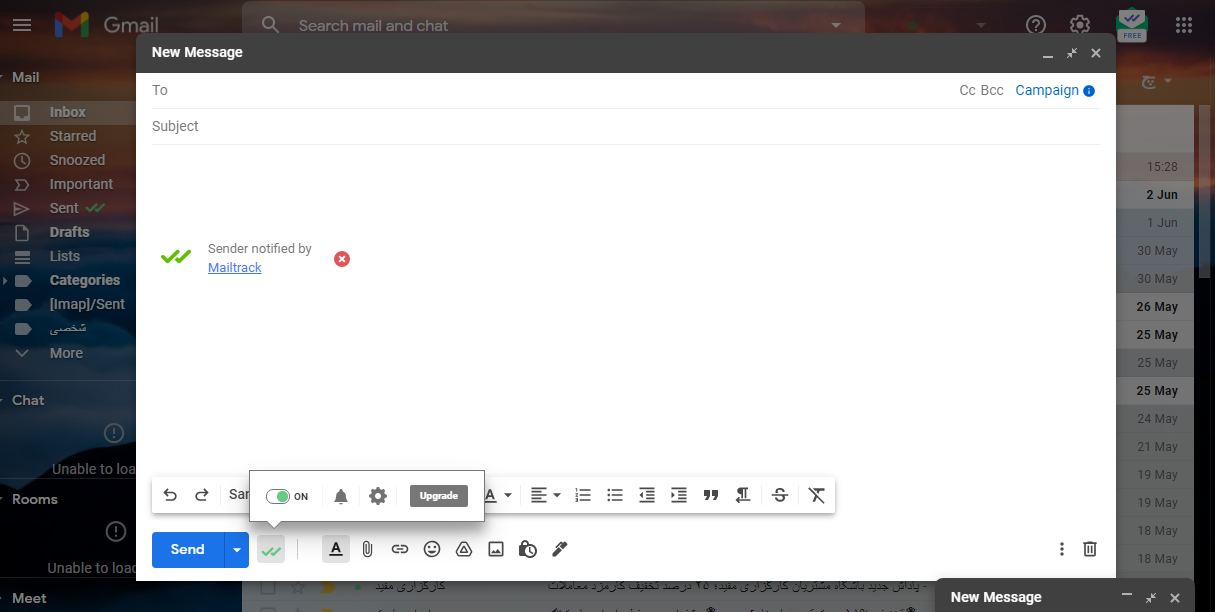
همچنین در قسمت ایمیل های ارسال شده ، هم می توانید وضعیت ایمیل ارسال شده ، را به وسیله Mailtrack بررسی کنید .
در نهایت شما هر زمان که بخواهید می توانید با کلیک روی آیکون Mailtrack در گوشه بالای سمت راست ( یا چپ ) ردیابی ایمیل ها با آن را خاموش کنید یا با رفتن به قسمت Settings برنامه ، برخی ویژگی ها را خاموش یا روشن کنید .
مطلب مرتبط :
1 یک لیست ایمیل برای ارسال گروهی ایمیل ها در جیمیل درست کنیم ؟
چگونه در Gmail ایمیل های زمان بندی شده ارسال کنیم ؟
چگونه در Gmail یک ایمیل محرمانه ارسال کنیم ؟
منبع groovypost
https://pilotnews.ir/%D9%81%D8%B9%D8%A7%D9%84-%DA%A9%D8%B1%D8%AF%D9%86-%D8%B1%D8%B3%DB%8C%D8%AF-%D8%AE%D9%88%D8%A7%D9%86%D8%AF%D9%87-%D8%B4%D8%AF%D9%86-%D8%A7%DB%8C%D9%85%DB%8C%D9%84-%D8%AA%D9%88%D8%B3%D8%B7-%DA%AF%DB%8C/
+ نوشته شده در شنبه هفتم بهمن ۱۴۰۲ ساعت 11:55 توسط @;{NKP};@
|
برچسب:
نویسنده: آیلین فدایی