
به NKP خوش آمدید

درباره سایت
آخرین مطالب
- چگونه می توان دریافت کرد؟؛ گواهینامه ماکروسافت چیست و
- نقشه جغرافیایی کودکستانهای لارستان1403-1404
- شهریه مصوب کودکستانها 1403-1404
- EaseUS Data Recovery Wizard Technician 17.0.0.0 بازبابی اطلاعات
- گروههای مورد تایید سازمان تعلیم و تربیت کودک
- چگونه می توانیم رسید خوانده شدن ایمیل توسط گیرنده را در Gmail فعال کنیم ؟
- گواهینامه ماکروسافت چیست و چگونه می توان دریافت کرد ؟
- بازیابی Windows Photo Viewer در ویندوز 10
- دانستنی های قرآنی
- آموزش کامل ادغام پستی (Mail merge) در Word
امکانات وب
نرم افزار Microsoft PowerPoint یکی از برنامههای بسته آفیس است که اکثر ما کاربران رایانه با آن سر و کار داشتهایم یا اینکه حداقل اسم آن را شنیدهایم، از این برنامه بیشتر دانشجوها و اساتید برای ارائه مطلب استفاده میکنند. چرا که کار با این برنامه بسیار ساده بود و در عین حال امکانات بیشتری نیز دارد.
مطالب و فایلهای چندرسانهای خود را به راحتی میتوانید با یک کلیک در هر اسلاید به نمایش بگذارید، محیط رنگی و قابلیتهای بینظیر پاورپوینت باعث جذابیت کار و تفهیم بهتر مطالب برای مخاطبان میشود. حالا در نسخه جدید قابلیتی به این برنامه افزوده شده است که میتوانید فایل خود را از فرمت PPT به فرمت ویدیویی تبدیل کنید. برای آموزش تبدیل فایل پاورپوینت به فایل ویدیویی همراه گروه فضای مجازی باشگاه خبرنگاران باشید.
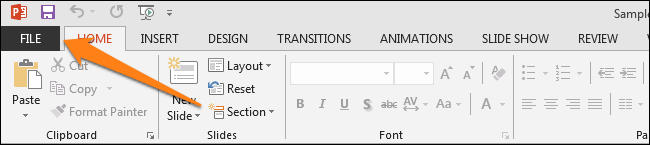
برای این کار ابتدا فایل پاورپوینت مورد نظر را باز کنید و در منوی بالا روی گزینه File کلیک کنید.
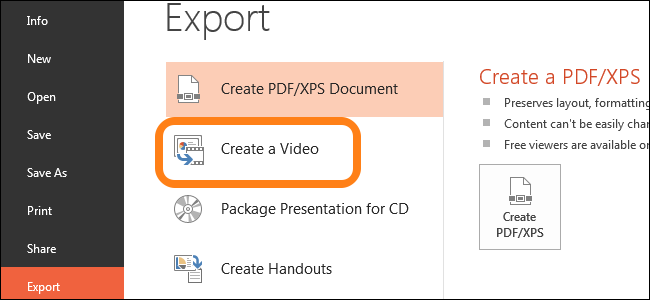
سپس روی گزینه Export کلیک کرده و Create a Video را انتخاب کنید.
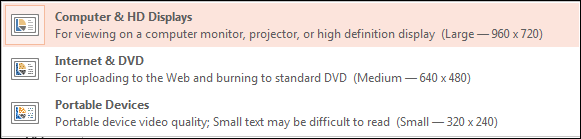
بعد از انتخاب گزینه Create a Video پنجرهای برای شما باز خواهد شد که در آن چندین گزینه برای ذخیره کردن با فرمت ویدیویی وجود دارد.
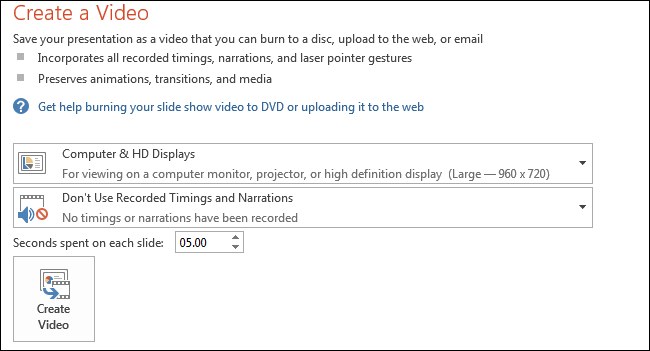
گزینه اول کیفیت فایل ویدیویی را مشخص میکند که با انتخاب گزینه اول بهترین کیفیت را دریافت خواهید کرد، گزینه دوم کیفت متوسطی را برای شما ارائه خواهد کرد و در نهایت با انتخاب گزینه سوم ویدیویی با کیفیت و حجم پایینی خواهید داشت.
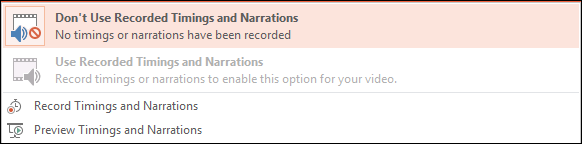
گزینه دوم امکان اضافه کردن توضیح یا زمان بندی را برای شما ممکن میسازد. پس اگر میخواهید توضیح صوتی یا زمان بندی روی اسلایدها داشته باشید باید این گزینه را انتخاب کنید.
بعد از گزینههای بالا به جایی میرسیم که باید زمان نمایش هر اسلاید را انتخاب کنید. به صورت پیش فرض زمان هر اسلاید روی ۵ ثانیه تنظیم شده است که میتوانید خودتان به صورت دستی زمان هر اسلاید را تغییر دهید و در نهایت روی گزینه Create Video کلیک کنید.

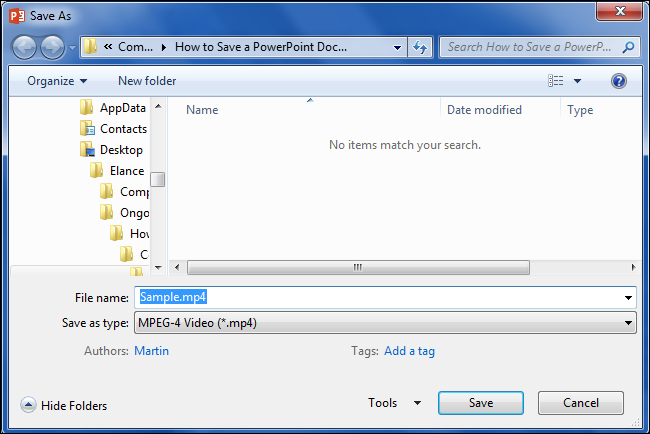
با انتخاب Create Video محل ذخیره سازی ویدیو نمایان میشود که در این بخش میتوانید انتخاب کنید تا فایل ویدیو در کجا ذخیره شود، در نهایت روی دکمه Save کلیک کنید.
همزمان با ایجاد فایل ویدیویی از فایل پاورپوینت شما، نواری در پایین صفحه نرم افزار پیشرفت کار را نمایش میدهد.

گفتنی است که هر چقدر حجم فایل پاورپوینت شما بالا باشد و دارای تصاویر و فایلهای چندرسانهای حجیم باشد زمان ذخیره سازی فایل ویدیویی بیشتر خواهد شد.
http://www.downloadha.com/1391/10/%D8%AA%D8%A8%D8%AF%DB%8C%D9%84-%D9%BE%D8%A7%D9%88%D8%B1%D9%BE%D9%88%DB%8C%D9%86%D8%AA-%D8%A8%D9%87-%D9%88%DB%8C%D8%AF%DB%8C%D9%88-xilisoft-powerpoint-to-video-converter-personal-v1-1-1/